Domain haus-und-herd.de kaufen?
Wir ziehen mit dem Projekt
haus-und-herd.de um.
Sind Sie am Kauf der Domain
haus-und-herd.de interessiert?
domain@kv-gmbh.de · 0541-91531010
Domain haus-und-herd.de kaufen?
Wie entferne ich den Desktop-Ordner vom Desktop?
Um den Desktop-Ordner vom Desktop zu entfernen, klicken Sie mit der rechten Maustaste auf den Desktop und wählen Sie "Anpassen" aus dem Kontextmenü. Klicken Sie dann auf "Desktopsymboleinstellungen" und deaktivieren Sie das Kontrollkästchen neben "Desktop". Bestätigen Sie die Änderungen und der Desktop-Ordner wird nicht mehr auf dem Desktop angezeigt. **
Weiß man, welche Geräte auf den Handy-Desktop zugreifen können?
Ja, man kann in den Einstellungen seines Handys nachsehen, welche Geräte auf den Handy-Desktop zugreifen können. Dort kann man die Berechtigungen für bestimmte Apps und Geräte verwalten und festlegen, welche auf den Desktop zugreifen dürfen. **
Ähnliche Suchbegriffe für Desktop
Top-Angebote
Produkte zum Begriff Desktop:
-
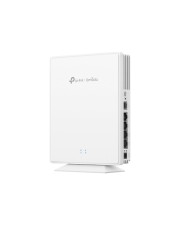
TP-LINK EAP650-Desktop (EAP650-DESKTOP)Produktbeschreibung: TP-Link Omada EAP650-Desktop V1 - Accesspoint - Wi-Fi 6 - Cloud-verwaltet, Gerätetyp: Accesspoint, Formfaktor: Desktop / wall mountable, Data Link Protocol: IEEE 802.11a, IEEE 802.11b, IEEE 802.11g, IEEE 802.11n, IEEE 802.11ac, IEEE 802.11ax (Wi-Fi 6), Frequenzband: 2,4 GHz, 5 GHz, Leistung: Maximale Datenrate (2,4 GHz): 574 Mbit/s Maximale Datenrate (5 GHz): 2402 Mbit/s Channel-Bandbreite: 160 MHz, Kapazität: Verbundene Geräte: 250+ SSIDs pro Gerät: 16 SSIDs pro Radio: 8 MAC Filtereingänge: 4000, Zubehör im Lieferumfang: Wandmontagekit, Erforderliches Betriebssystem: Microsoft Windows XP / Vista / 7 / 10 / 11, Linux, Power Over Ethernet (PoE)-Unterstützung: PoE++, Abmessungen (Breite x Tiefe x Höhe): 14 cm x 3,3 cm x 17,5 cm, Gewicht: 452 g125,59 €*Versand: 0,00 €Sichere Weiterleitung zum Anbieter
-
Wie wechsle ich vom OneDrive-Desktop zum normalen Desktop?
Um vom OneDrive-Desktop zum normalen Desktop zu wechseln, musst du einfach das OneDrive-Symbol in der Taskleiste anklicken und dann auf "OneDrive beenden" klicken. Dadurch wird die OneDrive-Anwendung geschlossen und du bist wieder auf dem normalen Desktop. **
-
Welche Vorteile bietet ein Hosted Desktop für Unternehmen und wie funktioniert die Einrichtung?
Ein Hosted Desktop bietet Unternehmen die Möglichkeit, ihre Daten und Anwendungen sicher in der Cloud zu speichern und von überall aus darauf zuzugreifen. Durch die zentrale Verwaltung können Updates und Sicherheitspatches einfach durchgeführt werden. Die Einrichtung erfolgt durch die Auswahl eines Anbieters, der die virtuelle Desktop-Infrastruktur bereitstellt und konfiguriert. **
-
Wie kann ich bestimmte Desktop-Symbole auf meinem Desktop belassen?
Um bestimmte Desktop-Symbole auf deinem Desktop zu belassen, kannst du sie an einer festen Position platzieren und sicherstellen, dass die Option "Automatisch anordnen" deaktiviert ist. Klicke mit der rechten Maustaste auf den Desktop, wähle "Anpassen" und dann "Desktopsymboleinstellungen". Deaktiviere die Option "Automatisch anordnen" und klicke auf "OK". Dadurch bleiben die ausgewählten Symbole an ihrer Position, auch wenn du andere Dateien oder Symbole auf dem Desktop verschiebst. **
-
Wie kann ich einen zweiten Desktop über Remote Desktop erstellen?
Um einen zweiten Desktop über Remote Desktop zu erstellen, musst du zunächst sicherstellen, dass die Remote Desktop-Funktion auf dem Zielcomputer aktiviert ist. Dann kannst du dich über Remote Desktop mit dem Zielcomputer verbinden und eine neue Sitzung starten. In dieser neuen Sitzung wird ein zweiter Desktop erstellt, auf dem du unabhängig von anderen Benutzern arbeiten kannst. **

Welche Vorteile bieten Handheld-Geräte im Vergleich zu Desktop-Computern oder Laptops?
Handheld-Geräte sind tragbar und ermöglichen eine flexible Nutzung unterwegs. Sie sind leichter und kompakter als Desktop-Computer oder Laptops. Handheld-Geräte bieten zudem eine schnelle und einfache Bedienung über Touchscreens. **
Wie funktioniert die Einrichtung eines Remote-Desktop-Zugriffs und welche Sicherheitsmaßnahmen sind dabei zu beachten?
Die Einrichtung eines Remote-Desktop-Zugriffs erfolgt durch die Installation einer entsprechenden Software auf dem Zielgerät und die Konfiguration von Zugriffsberechtigungen. Um die Sicherheit zu gewährleisten, sollten starke Passwörter verwendet, regelmäßige Updates durchgeführt und eine Zwei-Faktor-Authentifizierung aktiviert werden. Zudem ist es wichtig, eine sichere Verbindung durch Verschlüsselungstechnologien wie VPN zu verwenden. **
Top-Angebote
Produkte zum Begriff Desktop:
-
Wie entferne ich den Desktop-Ordner vom Desktop?
Um den Desktop-Ordner vom Desktop zu entfernen, klicken Sie mit der rechten Maustaste auf den Desktop und wählen Sie "Anpassen" aus dem Kontextmenü. Klicken Sie dann auf "Desktopsymboleinstellungen" und deaktivieren Sie das Kontrollkästchen neben "Desktop". Bestätigen Sie die Änderungen und der Desktop-Ordner wird nicht mehr auf dem Desktop angezeigt. **
-
Weiß man, welche Geräte auf den Handy-Desktop zugreifen können?
Ja, man kann in den Einstellungen seines Handys nachsehen, welche Geräte auf den Handy-Desktop zugreifen können. Dort kann man die Berechtigungen für bestimmte Apps und Geräte verwalten und festlegen, welche auf den Desktop zugreifen dürfen. **
-
Wie wechsle ich vom OneDrive-Desktop zum normalen Desktop?
Um vom OneDrive-Desktop zum normalen Desktop zu wechseln, musst du einfach das OneDrive-Symbol in der Taskleiste anklicken und dann auf "OneDrive beenden" klicken. Dadurch wird die OneDrive-Anwendung geschlossen und du bist wieder auf dem normalen Desktop. **
-
Welche Vorteile bietet ein Hosted Desktop für Unternehmen und wie funktioniert die Einrichtung?
Ein Hosted Desktop bietet Unternehmen die Möglichkeit, ihre Daten und Anwendungen sicher in der Cloud zu speichern und von überall aus darauf zuzugreifen. Durch die zentrale Verwaltung können Updates und Sicherheitspatches einfach durchgeführt werden. Die Einrichtung erfolgt durch die Auswahl eines Anbieters, der die virtuelle Desktop-Infrastruktur bereitstellt und konfiguriert. **
Ähnliche Suchbegriffe für Desktop
-
TP-LINK EAP650-Desktop (EAP650-DESKTOP)Produktbeschreibung: TP-Link Omada EAP650-Desktop V1 - Accesspoint - Wi-Fi 6 - Cloud-verwaltet, Gerätetyp: Accesspoint, Formfaktor: Desktop / wall mountable, Data Link Protocol: IEEE 802.11a, IEEE 802.11b, IEEE 802.11g, IEEE 802.11n, IEEE 802.11ac, IEEE 802.11ax (Wi-Fi 6), Frequenzband: 2,4 GHz, 5 GHz, Leistung: Maximale Datenrate (2,4 GHz): 574 Mbit/s Maximale Datenrate (5 GHz): 2402 Mbit/s Channel-Bandbreite: 160 MHz, Kapazität: Verbundene Geräte: 250+ SSIDs pro Gerät: 16 SSIDs pro Radio: 8 MAC Filtereingänge: 4000, Zubehör im Lieferumfang: Wandmontagekit, Erforderliches Betriebssystem: Microsoft Windows XP / Vista / 7 / 10 / 11, Linux, Power Over Ethernet (PoE)-Unterstützung: PoE++, Abmessungen (Breite x Tiefe x Höhe): 14 cm x 3,3 cm x 17,5 cm, Gewicht: 452 g125,59 €*Versand: 0,00 €Sichere Weiterleitung zum Anbieter
-
Elektrischer Handmixer für Küche und Haushalt✅ Zeitersparnis – Der elektrische Antrieb beschleunigt das Rühren und Aufschlagen erheblich. ✅ Gleichmäßige Ergebnisse – Sorgt für eine homogene Konsistenz bei Teigen und Eierspeisen. ✅ Vielseitige Funktionen – Geeignet für Eier, Teig, Sahne und vieles mehr.41,95 €*Versand: 0,00 €Sichere Weiterleitung zum Anbieter
-
Wie kann ich bestimmte Desktop-Symbole auf meinem Desktop belassen?
Um bestimmte Desktop-Symbole auf deinem Desktop zu belassen, kannst du sie an einer festen Position platzieren und sicherstellen, dass die Option "Automatisch anordnen" deaktiviert ist. Klicke mit der rechten Maustaste auf den Desktop, wähle "Anpassen" und dann "Desktopsymboleinstellungen". Deaktiviere die Option "Automatisch anordnen" und klicke auf "OK". Dadurch bleiben die ausgewählten Symbole an ihrer Position, auch wenn du andere Dateien oder Symbole auf dem Desktop verschiebst. **
-
Wie kann ich einen zweiten Desktop über Remote Desktop erstellen?
Um einen zweiten Desktop über Remote Desktop zu erstellen, musst du zunächst sicherstellen, dass die Remote Desktop-Funktion auf dem Zielcomputer aktiviert ist. Dann kannst du dich über Remote Desktop mit dem Zielcomputer verbinden und eine neue Sitzung starten. In dieser neuen Sitzung wird ein zweiter Desktop erstellt, auf dem du unabhängig von anderen Benutzern arbeiten kannst. **
-
Welche Vorteile bieten Handheld-Geräte im Vergleich zu Desktop-Computern oder Laptops?
Handheld-Geräte sind tragbar und ermöglichen eine flexible Nutzung unterwegs. Sie sind leichter und kompakter als Desktop-Computer oder Laptops. Handheld-Geräte bieten zudem eine schnelle und einfache Bedienung über Touchscreens. **
-
Wie funktioniert die Einrichtung eines Remote-Desktop-Zugriffs und welche Sicherheitsmaßnahmen sind dabei zu beachten?
Die Einrichtung eines Remote-Desktop-Zugriffs erfolgt durch die Installation einer entsprechenden Software auf dem Zielgerät und die Konfiguration von Zugriffsberechtigungen. Um die Sicherheit zu gewährleisten, sollten starke Passwörter verwendet, regelmäßige Updates durchgeführt und eine Zwei-Faktor-Authentifizierung aktiviert werden. Zudem ist es wichtig, eine sichere Verbindung durch Verschlüsselungstechnologien wie VPN zu verwenden. **
* Alle Preise verstehen sich inklusive der gesetzlichen Mehrwertsteuer und ggf. zuzüglich Versandkosten. Die Angebotsinformationen basieren auf den Angaben des jeweiligen Shops und werden über automatisierte Prozesse aktualisiert. Eine Aktualisierung in Echtzeit findet nicht statt, so dass es im Einzelfall zu Abweichungen kommen kann. ** Hinweis: Teile dieses Inhalts wurden von KI erstellt.